تبدیل عکس به ویدیو با هوش مصنوعی: راهنمای کامل زنده کردن عکس
تبدیل عکس به ویدیو با هوش مصنوعی قدمبهقدم: مقایسهٔ Kling، Google Flow و Runway، آمادهسازی عکس، فرمول پرامپت حرکتی، فریم شروع و پایان و نکات اخلاقی مهم.
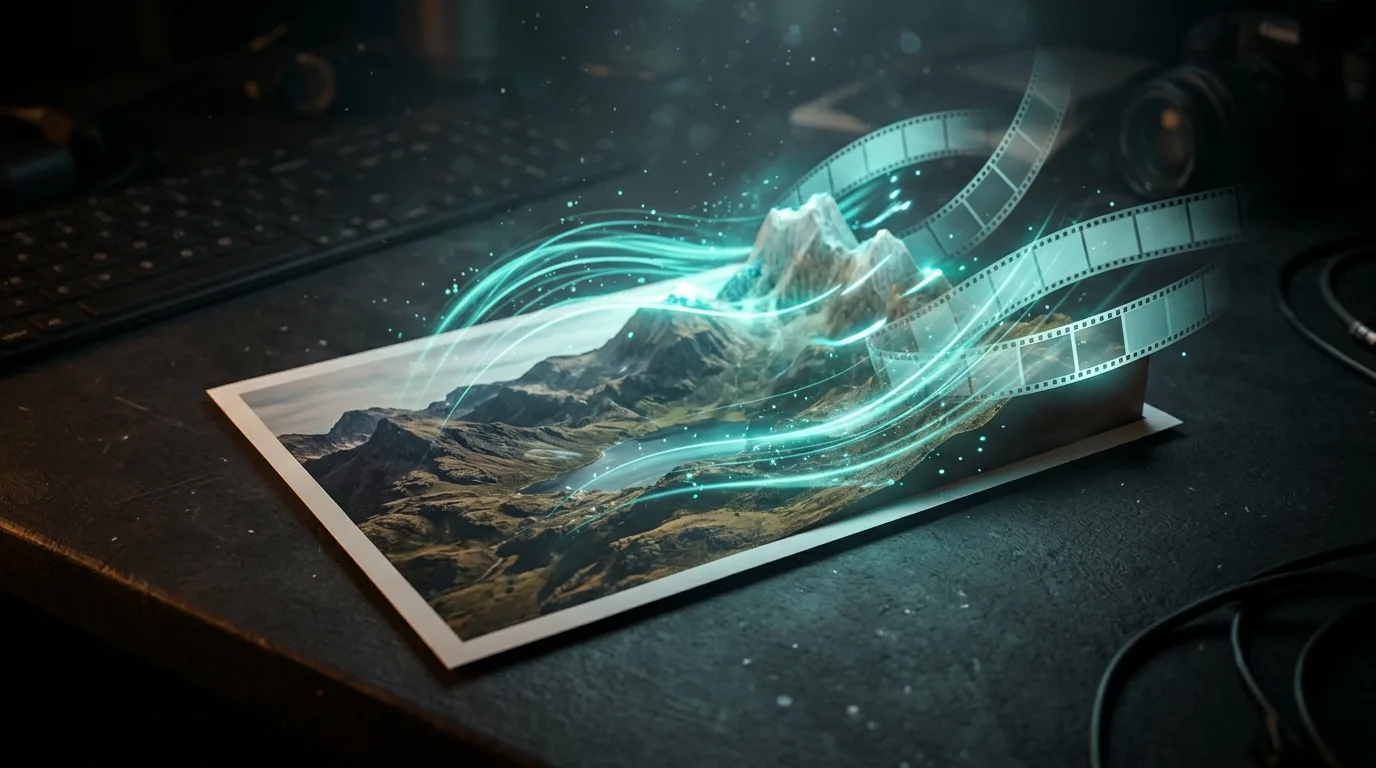
تبدیل عکس به ویدیو با هوش مصنوعی یعنی یک تصویر ثابت را به ابزاری مثل Kling، Google Flow یا Runway بدهید و با یک پرامپت حرکتی، چند ثانیه ویدیوی متحرک از همان تصویر بگیرید. در این روش، عکس شما فریم اول ویدیو میشود و هوش مصنوعی فقط حرکت، دوربین و جزئیات زمان را به آن اضافه میکند؛ برای همین ظاهر سوژه خیلی بهتر از روش «متن به ویدیو» حفظ میشود.
در این راهنما توضیح میدهم زنده کردن عکس با هوش مصنوعی دقیقاً چیست، کی بهجای متن به ویدیو سراغش برویم، کدام ابزارها امروز این قابلیت را دارند، عکس منبع را چطور آماده کنیم، فرمول پرامپت حرکتی چیست و چه اشتباههایی خروجی را خراب میکند. اگر تازه وارد دنیای ویدیوسازی شدهاید، پیشنهاد میکنم اول آموزش ساخت ویدیو با هوش مصنوعی را بخوانید و بعد برگردید سراغ این مقاله.
تبدیل عکس به ویدیو با هوش مصنوعی دقیقاً چیست؟
در اصطلاح فنی به این کار Image to Video میگویند. شما یک عکس آپلود میکنید و در کنارش توضیح میدهید چه چیزی باید حرکت کند. راهنمای رسمی Runway صریحاً میگوید تصویر ورودی «فریم اول ویدیو» است و سوژه، ترکیببندی، رنگ، نور و سبک را تعیین میکند؛ پس پرامپت باید تقریباً کامل روی توصیف حرکت متمرکز باشد.
متحرک سازی عکس سه کاربرد اصلی دارد:
- زنده کردن عکس: مثلاً پلک زدن، لبخند یا چرخش آرام سر در یک پرتره.
- حرکت دوربین روی صحنهٔ ثابت: زوم آرام، حرکت افقی یا چرخش دور محصول.
- ترنزیشن بین دو تصویر: وقتی هم فریم اول و هم فریم آخر را خودتان تعیین میکنید (تکنیک فریم شروع و پایان که پایینتر توضیح دادهام).
چه زمانی عکس به ویدیو بهتر از متن به ویدیو است؟
در متن به ویدیو، مدل همهچیز را از صفر میسازد: چهره، لباس، محیط و نور. نتیجه ممکن است زیبا باشد، اما کنترل کمی روی ظاهر دارید. در تبدیل عکس به ویدیو، ظاهر را از قبل قفل کردهاید. من در کارهایم این قاعدهٔ ساده را به کار میبرم:
| موقعیت | روش بهتر | دلیل |
|---|---|---|
| ویدیوی محصول واقعی برند | عکس به ویدیو | شکل، لوگو و رنگ محصول باید دقیق بماند |
| کاراکتر ثابت در چند کلیپ | عکس به ویدیو | چهره بین شاتها کمتر عوض میشود |
| زنده کردن عکس قدیمی یا پرتره | عکس به ویدیو | هدف، حفظ همان آدم و همان لحظه است |
| ایدهپردازی سریع و صحنهٔ خیالی | متن به ویدیو | آزادی خلاقانهٔ بیشتر، بدون نیاز به عکس |
| ترنزیشن یا تغییر شکل بین دو حالت | فریم شروع و پایان | مسیر حرکت از دو طرف کنترل میشود |
یک ترفند رایج این است که اول تصویر را با یک مدل تصویرساز بسازید و بعد همان را متحرک کنید. برای ساخت تصویر پایهٔ باکیفیت، آموزش ساخت عکس با هوش مصنوعی را ببینید.
کدام ابزارها قابلیت تبدیل عکس به ویدیو دارند؟
جدول زیر فقط ابزارهایی را شامل میشود که قابلیت عکس به ویدیو و وضعیت رایگان یا پولیشان را روی صفحهٔ رسمی خودشان بررسی کردهام. قیمتها و اعتبارها مدام تغییر میکنند؛ پیش از خرید، صفحهٔ رسمی را دوباره چک کنید.
| ابزار | عکس به ویدیو | فریم شروع و پایان | وضعیت رایگان/پولی |
|---|---|---|---|
| Kling AI | دارد (Image to Video) | دارد (گزینهٔ Add End Frame) | کاربر جدید هنگام ثبتنام اعتبار رایگان میگیرد و میتواند ماهانه با ورود، اعتبار رایگان دوباره دریافت کند؛ مقدار ثابت اعلام نشده است |
| Google Flow | دارد (Veo 3.1 و Gemini Omni Flash 1.1) | دارد (بخش Frames) | طبق راهنمای رسمی، همهٔ کاربران به مدلهای Gemini Omni دسترسی دارند؛ مدلها و امکانات دیگر وابسته به اشتراک و اعتبار است |
| اپ Gemini | دارد (با Gemini Omni) | در راهنما ذکر نشده | برای حساب شخصی، اشتراک Google AI لازم است؛ برای زیر ۱۸ سال در دسترس نیست |
| Runway | دارد (Gen-4، Gen-4 Turbo و Gen-4.5) | در صفحات بررسیشده ذکر نشده | پلن رایگان با ۱۲۵ اعتبار یکباره؛ پلنهای پولی از ۱۲ دلار در ماه با پرداخت سالانه (بر اساس اطلاعات سایت رسمی، آبان ۱۴۰۵) |
| Luma Dream Machine | دارد (Text-to-Video / Image-to-Video) | در صفحهٔ قیمت ذکر نشده | پلن رایگان برای ویدیو اعلام نشده؛ پلن Plus از ۳۰ دلار در ماه (بر اساس اطلاعات سایت رسمی، آبان ۱۴۰۵) |
چند نکته از صفحات رسمی که در عمل مهم است:
- در Google Flow، مدلهای Veo 3.1 Lite، Fast و Quality و همچنین Gemini Omni Flash 1.1 هم فریم شروع و هم فریم شروع و پایان را پشتیبانی میکنند. مدت ویدیو برای Veo 3.1 روی ۴، ۶ یا ۸ ثانیه و برای Omni Flash تا ۱۰ ثانیه است. فریم شروع و پایان Omni فعلاً فقط در نسخهٔ وب Flow فعال است.
- در Runway Gen-4.5، خروجی 720p با ۲۴ فریم بر ثانیه است و نسبتهای 16:9، 9:16، 1:1، 4:3، 3:4 و 21:9 پشتیبانی میشود. هزینهٔ هر کلیپ ۵ ثانیهای ۱۲۵ اعتبار است؛ یعنی اعتبار رایگان Runway تقریباً برای یک تست کوتاه کافی است.
- Kling در صفحهٔ رسمی خود از Kling 4.0 و تولید ویدیو تا ۳۰ ثانیه با چند کیفریم صحبت میکند. اینکه کدام امکان در پلن رایگان باز است، به گفتهٔ خود Kling بسته به پلن متفاوت است.
آموزش قدمبهقدم کار با Kling را جداگانه در آموزش Kling AI نوشتهام. ابزارهایی مثل Hailuo، PixVerse، Pika و Vidu را هم میشناسیم، اما چون در این بررسی نتوانستم قابلیت عکس به ویدیو و وضعیت رایگانشان را همزمان روی صفحهٔ رسمی تأیید کنم، در جدول نیاوردهام.
عکس منبع را چطور برای متحرک سازی آماده کنیم؟
نیمی از کیفیت خروجی همینجا تعیین میشود. مدل نمیتواند جزئیاتی را که در عکس نیست درست حدس بزند؛ پس هرچه عکس تمیزتر باشد، حرکت طبیعیتر میشود.
- رزولوشن کافی: عکس تار یا فشردهشده از واتساپ و تلگرام، لبههای لرزان و چهرهٔ مومی میدهد. نسخهٔ اصلی و باکیفیت عکس را استفاده کنید.
- نسبت تصویر 9:16 برای ریلز: اگر خروجی برای اینستاگرام است، عکس را از قبل عمودی کراپ کنید. Runway میگوید اگر نسبت عکس با نسبت خروجی فرق کند، از شما میخواهد کراپ کنید؛ بهتر است خودتان این تصمیم را بگیرید تا سر سوژه بریده نشود.
- سوژهٔ واضح و جدا از پسزمینه: یک سوژهٔ اصلی با فاصلهٔ مشخص از پسزمینه بهترین نتیجه را میدهد. Google Flow هم برای تصاویر مرجع، پسزمینهٔ ساده یا جداشده را پیشنهاد میکند.
- نور یکدست: سایههای تند روی صورت یا نور سوخته، در حرکت به لک و پرش تبدیل میشود.
- دستها و متن را چک کنید: اگر در عکس انگشت اضافه یا نوشتهٔ خراب هست، در ویدیو بدتر میشود. قبل از متحرکسازی اصلاحش کنید.
مراحل تبدیل عکس به ویدیو قدمبهقدم
- هدف کلیپ را مشخص کنید: ریلز محصول، پرتره، کلیپ معرفی یا ترنزیشن؟ مدت لازم را هم تعیین کنید؛ برای یک حرکت ساده ۵ ثانیه کافی است.
- عکس را آماده کنید: کراپ 9:16، اصلاح نور و حذف ایرادها طبق چکلیست بالا.
- ابزار را انتخاب کنید: با توجه به جدول، ابزاری را بردارید که در دسترس شماست و مدل مناسب را دارد.
- حالت Image to Video را باز کنید: در Kling گزینهٔ Image to Video، در Flow بخش Frames زیر Video و در Runway کشیدن عکس داخل پنجرهٔ پرامپت.
- پرامپت حرکتی بنویسید: فقط حرکت را توصیف کنید، نه ظاهر سوژه را؛ ظاهر را عکس تعیین کرده است.
- تنظیمات را چک کنید: نسبت تصویر، مدت و تعداد خروجی. Runway توصیه میکند پیش از ساخت، مدت را با پیچیدگی صحنه بسنجید.
- اول نسخهٔ ارزان را تست کنید: Runway خودش پیشنهاد میکند ایده را با Gen-4 Turbo که اعتبار کمتری مصرف میکند امتحان کنید و بعد سراغ مدل اصلی بروید.
- بازبینی و تکرار: اگر حرکت عجیب شد، یک متغیر را عوض کنید (فقط حرکت دوربین یا فقط حرکت سوژه) و دوباره بسازید.
- در ادیت نهایی کنید: کلیپ را در نرمافزار ادیت با موسیقی، زیرنویس و صدا ترکیب کنید.
فرمول پرامپت حرکتی برای زنده کردن عکس چیست؟
فرمولی که پیشنهاد میکنم این است:
حرکت سوژه + حرکت دوربین + حرکت محیط + سرعت و حس + محدودیت
نکتهٔ کلیدی بخش آخر است: به مدل بگویید چه چیزی نباید عوض شود، مثلاً لوگو یا چهره. یک قاعدهٔ رسمی Runway هم اینجا به کار میآید: اگر چند حرکت پشت سر هم میخواهید، مدت را بیشتر کنید تا هر حرکت فرصت اجرا داشته باشد. حالا چهار مثال کاربردی:
مثال ۱: عکس محصول
Slow 180-degree orbit around the perfume bottle, soft light reflections gliding across the glass, tiny dust particles floating in the air, calm and premium mood, the label and logo stay sharp and unchanged.
اینجا سوژه خودش حرکت نمیکند؛ دوربین آرام دور بطری میچرخد و بازتاب نور روی شیشه حس لوکس میدهد. جملهٔ آخر برای این است که لوگو و برچسب محصول در حرکت به هم نریزد؛ مهمترین خطر در ویدیوی محصول همین است.
مثال ۲: پرتره
The woman blinks naturally, then gives a subtle warm smile and slightly turns her head toward the camera, gentle breeze moving a few strands of hair, static camera, natural and realistic motion.
برای پرتره، حرکتهای ریز و طبیعی بهترین نتیجه را میدهد. «static camera» جلوی حرکت اضافهٔ دوربین را میگیرد تا تمرکز روی صورت بماند. حرکتهای بزرگ مثل خندیدن با صدای بلند یا راه رفتن، معمولاً چهره را از شکل اصلی دور میکند.
مثال ۳: منظره
Slow cinematic push-in toward the mountains, clouds drifting from left to right, mist rising from the valley, golden hour light slowly shifting, peaceful atmosphere.
در منظره، چند لایهٔ حرکت (دوربین، ابر، مه) عمق میسازد. جهت حرکت ابرها را مشخص کردهام تا مدل بین لایهها هماهنگی بسازد.
مثال ۴: عکس قدیمی خانوادگی
The elderly man in the old photograph gently blinks and smiles softly, very subtle head movement, preserve the original face, clothing and vintage film grain, static camera, respectful and natural motion.
زنده کردن عکس قدیمی پدربزرگها و مادربزرگها یکی از پرطرفدارترین کاربردهاست. حرکت را حداقلی نگه دارید و از مدل بخواهید چهره و گرین قدیمی عکس حفظ شود. نکتهٔ اخلاقی: فقط عکس کسانی را متحرک کنید که خودشان یا خانوادهشان رضایت دارند. ساختن ویدیوی جعلی از یک آدم واقعی (دیپفیک)، بهویژه برای نسبت دادن حرف یا کاری که انجام نداده، هم غیراخلاقی است و هم میتواند پیامد حقوقی داشته باشد.
اگر میخواهید پرامپتنویسی را اصولیتر یاد بگیرید، در دوره تولید محتوا با هوش مصنوعی یک بخش کامل به مهندسی پرامپت و یک بخش به کاربردهای عملی هوش مصنوعی اختصاص دادهام. اگر فقط بخش ساخت ویدیو برایتان مهم است، صفحهٔ دوره آموزش ساخت ویدیو با هوش مصنوعی را ببینید.
تکنیک فریم شروع و پایان چیست و کی به کار میآید؟
در این تکنیک، بهجای یک عکس، دو عکس میدهید: یکی فریم اول و یکی فریم آخر. مدل مسیر بین این دو را میسازد. این قابلیت در Kling با گزینهٔ Add End Frame داخل Image to Video و در Google Flow با کشیدن عکسها روی «Add start frame» و «Add end frame» در بخش Frames فعال میشود.
کاربردهای رایج:
- ترنزیشن روز به شب از یک منظره
- تغییر لباس یا رنگ محصول
- قبل و بعد (مثلاً اتاق خالی و اتاق چیدهشده)
- زوم از نمای باز به نمای بسته با کنترل دقیق نقطهٔ پایان
راهنمای رسمی Kling تأکید میکند دو تصویر باید «تا حد ممکن شبیه» و همموضوع باشند؛ چون تفاوت زیاد باعث میشود مدل بهجای حرکت نرم، کات بزند. پیشنهاد خود Kling این است که چند تصویر کاندید بسازید و یک جفت هماهنگ انتخاب کنید.
رایجترین اشتباهها در متحرک سازی عکس کداماند؟
- توصیف دوبارهٔ ظاهر بهجای حرکت: نوشتن «زنی با موی بلند و لباس قرمز» وقتی عکس همین را نشان میدهد، فقط مدل را گیج میکند.
- درخواست حرکت زیاد در زمان کم: سه اکشن پشت سر هم در ۵ ثانیه معمولاً به حرکتهای عجولانه و بدنِ کشآمده ختم میشود.
- عکس بیکیفیت: مدل ایرادهای عکس را بزرگتر میکند.
- نسبت تصویر اشتباه: عکس افقی برای ریلز، یعنی کراپ ناخواسته یا نوارهای خالی.
- دو عکس نامرتبط در فریم شروع و پایان: نتیجه کات ناگهانی است، نه ترنزیشن.
اگر خروجیهایتان مصنوعی و لرزان به نظر میرسد، دلایل فنیاش را در مقالهٔ چرا ویدیوهای هوش مصنوعی بیکیفیت به نظر میرسند مفصل توضیح دادهام.
نکات حقوقی و اخلاقی زنده کردن عکس چیست؟
- رضایت: عکس آدمهای واقعی را بدون اجازهشان متحرک و منتشر نکنید، حتی اگر نیت شما شوخی باشد.
- کپیرایت: عکسی که از اینترنت برداشتهاید مال شما نیست. برای کار تجاری، از عکس خودتان، عکس خریداریشده یا تصویر ساختهشده توسط خودتان استفاده کنید.
- شفافیت با مخاطب: اگر ویدیو واقعی به نظر میرسد ولی ساختهٔ هوش مصنوعی است، به مخاطب بگویید. اعتماد مخاطب از هر بازدیدی ارزشمندتر است؛ من همیشه میگویم کیفیت مخاطب از تعداد مخاطب مهمتر است.
- قوانین هر ابزار: هر سرویس محدودیتهای محتوایی خودش را دارد. مثلاً طبق راهنمای Gemini، ساخت ویدیو از عکس برای کاربران زیر ۱۸ سال در دسترس نیست و راهنمای Flow میگوید برخی انواع تصویر برای فریم پشتیبانی نمیشوند.
کاربران ایرانی با چه محدودیتهایی روبهرو هستند؟
صادقانه بگویم: ایران جزو کشورهای پشتیبانیشدهٔ بیشتر سرویسهای غربی نیست و راهنمای رسمی Google Flow هم میگوید دسترسی به امکانات بسته به کشور و منطقه متفاوت است. پرداخت ارزی برای پلنهای پولی هم برای کاربر داخل ایران ساده نیست. من در این مقاله روش دور زدن تحریم یا ساخت حساب با اطلاعات غیرواقعی را آموزش نمیدهم؛ این کارها خلاف قوانین همین سرویسهاست و ممکن است حساب شما را بیاعتبار کند.
پیشنهاد واقعبینانه این است که قبل از هر چیز، شرایط استفادهٔ هر ابزار را بخوانید و از اعتبارهای رایگان رسمی، مثل اعتبار ثبتنام Kling یا پلن رایگان Runway، فقط برای آزمایش استفاده کنید. فهرست ابزارهای رایگان را هم در بهترین هوش مصنوعیهای رایگان مرور کردهام.
سؤالات متداول
آیا تبدیل عکس به ویدیو با هوش مصنوعی رایگان است؟
بعضی ابزارها امکان تست رایگان دارند. Kling به کاربران جدید اعتبار رایگان میدهد، Runway پلن رایگان با ۱۲۵ اعتبار یکباره دارد و طبق راهنمای Flow، همهٔ کاربران به مدلهای Gemini Omni دسترسی دارند. برای استفادهٔ جدی معمولاً اشتراک پولی لازم است.
تفاوت زنده کردن عکس با متن به ویدیو چیست؟
در زنده کردن عکس، تصویر شما فریم اول است و ظاهر سوژه حفظ میشود؛ در متن به ویدیو، مدل همهچیز را از صفر میسازد. برای محصول و کاراکتر ثابت، عکس به ویدیو کنترل بیشتری میدهد.
بهترین نسبت تصویر برای متحرک سازی عکس برای اینستاگرام چیست؟
برای ریلز و استوری، نسبت 9:16. عکس را پیش از آپلود خودتان کراپ کنید تا سوژه در کادر بماند. Runway Gen-4.5 خروجی 9:16 با ابعاد 720 در 1280 پیکسل را پشتیبانی میکند.
ویدیوی ساختهشده از عکس چند ثانیه است؟
بسته به ابزار و مدل فرق میکند. در Google Flow مدلهای Veo 3.1 روی ۴، ۶ یا ۸ ثانیه و Gemini Omni Flash 1.1 تا ۱۰ ثانیه است. Runway Gen-4.5 گزینههای ۵، ۸ و ۱۰ ثانیه دارد و Kling از تولید تا ۳۰ ثانیه در مدل جدیدش خبر داده است.
چرا چهره در ویدیو با عکس اصلی فرق میکند؟
معمولاً بهخاطر حرکت زیاد، عکس بیکیفیت یا پرامپتی که ظاهر را دوباره توصیف کرده است. حرکت را ریز نگه دارید، عبارت «preserve the original face» را اضافه کنید و از عکس باکیفیت استفاده کنید.
آیا متحرک کردن عکس دیگران قانونی است؟
بدون رضایت صاحب عکس کار درستی نیست و ممکن است پیامد حقوقی داشته باشد؛ مخصوصاً اگر ویدیو گمراهکننده باشد یا به آن شخص حرف و رفتاری نسبت دهد. برای عکس خانوادگی هم از خانواده اجازه بگیرید.
منابع
- Kling AI — Start and End Frames
- Kling AI — Membership Plans
- Google Flow Help — Create videos in Flow
- Google Flow Help — Flow models and supported features
- Gemini Apps Help — Generate videos with Gemini Apps
- Runway — Pricing
- Runway Help — Gen-4.5
- Runway Help — Gen-4 Video
- Luma — Dream Machine Pricing Information